
Syntexa Desktop
Porównanie ofert ubezpieczycieli w kilka minut
Syntexa Desktop czyta oferty PDF i układa je w jedną tabelę. Dane klienta zasłaniasz na swoim komputerze — do nas trafiają tylko zanonimizowane kopie. Wystarczy adres e-mail.
10 porównań przez 14 dni bez opłat
Windows
Windows 10 i 11, 64-bit · instalator .exe
Najnowsza wersja · aktualizuje się sama
macOS
Apple Silicon (M1 i nowsze) · plik .dmg
Najnowsza wersja · aktualizuje się sama
Mac z procesorem Intel? Pobierz wersję dla IntelWolisz bez instalacji? Zacznij w przeglądarce (bez lokalnej anonimizacji).
Bez zakładania konta
Logujesz się adresem e-mail i jednorazowym kodem. Hasło ustawisz później, jeśli zechcesz.
Anonimizacja u Ciebie
Oryginały zostają na komputerze. Wysyłamy tylko kopie sprawdzone jako czyste.
Gotowa tabela porównania
Ubezpieczyciele i warianty obok siebie: sumy, składki, zakres i wyłączenia.
Przewodnik
Pierwsze porównanie krok po kroku
Od uruchomienia aplikacji do gotowej tabeli. Zrzuty ekranu pochodzą z Syntexa Desktop i pokazują przykładowe oferty OC z fikcyjnym klientem.
Logowanie bez zakładania konta
- 1
Otwórz aplikację i wybierz logowanie gościa
Uruchom Syntexa Desktop. Nie potrzebujesz hasła ani konta — kliknij „Zaloguj się jako gość”.
- 1 „Zaloguj się jako gość” pod formularzem hasła
Syntexa Desktop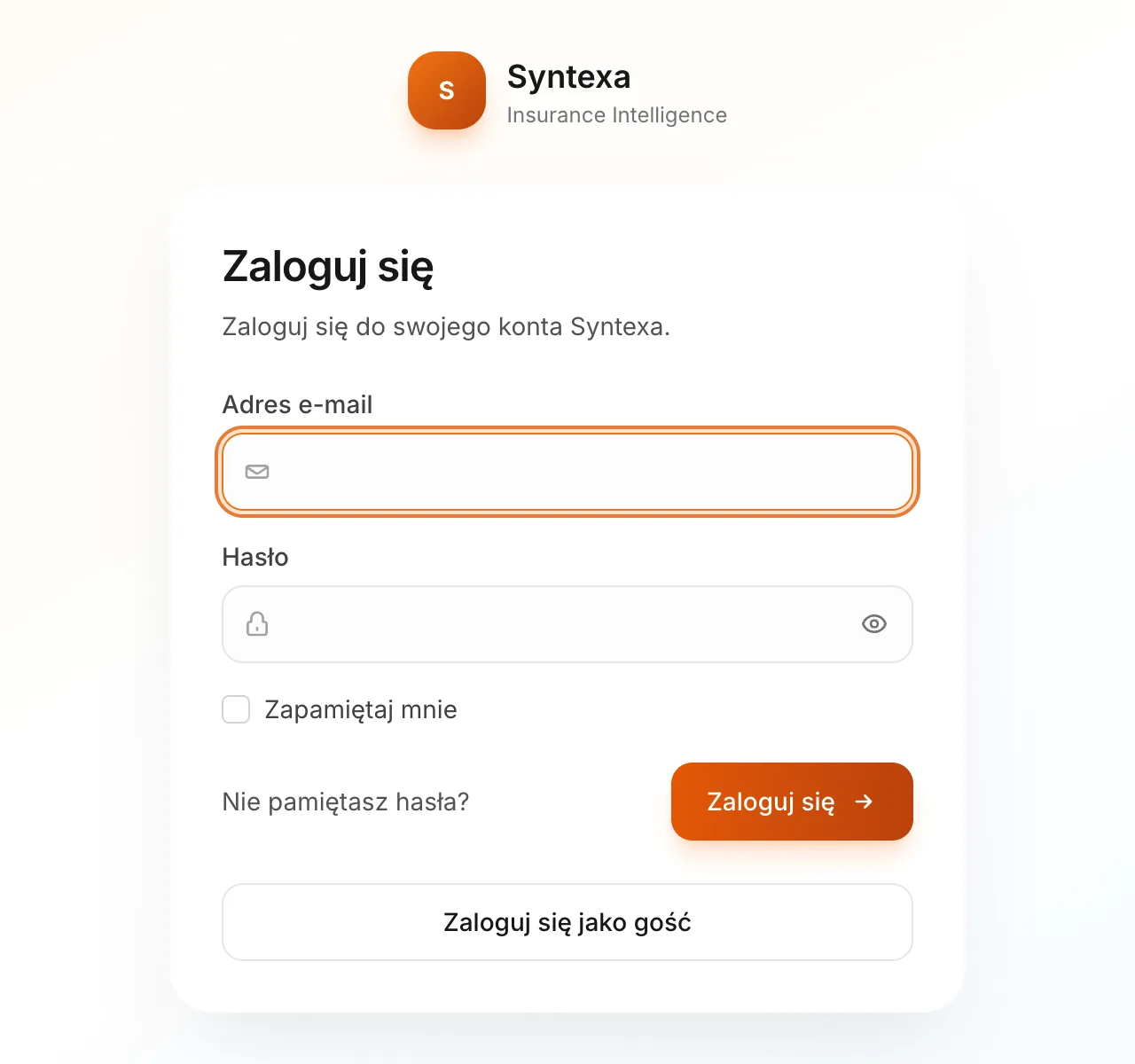
- 2
Podaj adres e-mail
Wpisz służbowy adres, zaakceptuj warunki usługi i kliknij „Wyślij kod”. Na ten adres przyjdzie kod i gotowe porównania.
- 1 Twój adres e-mail
- 2 Zgoda na warunki usługi
- 3 „Wyślij kod”
Syntexa Desktop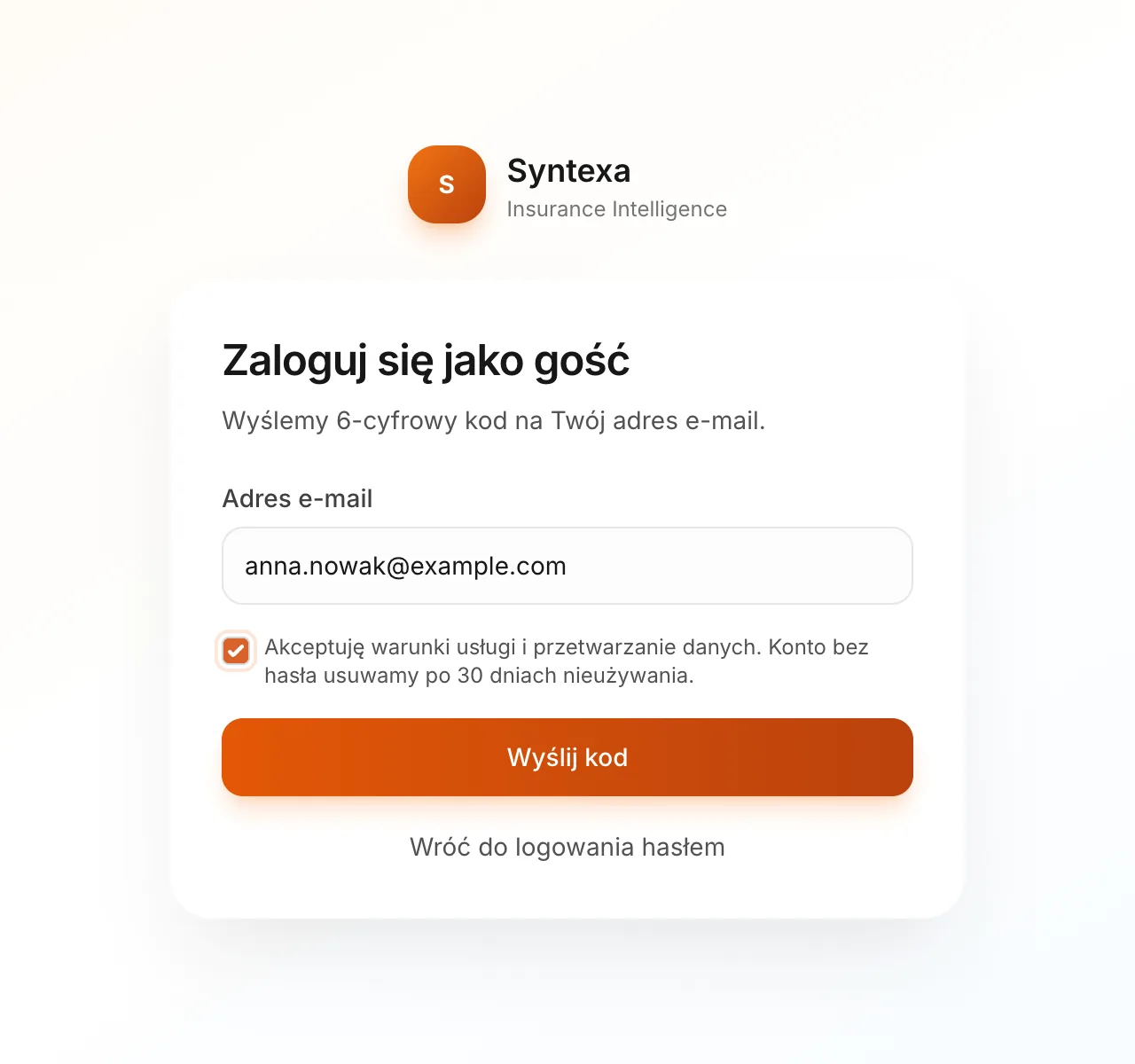
- 3
Wpisz kod z e-maila
Sprawdź skrzynkę i przepisz 6-cyfrowy kod. Kod działa 15 minut; jeśli nie dotarł, sprawdź spam albo kliknij „Wyślij ponownie”.
- 1 Kod z wiadomości „Kod logowania do Syntexa”
- 2 „Wyślij ponownie”, jeśli kod nie dotarł
Syntexa Desktop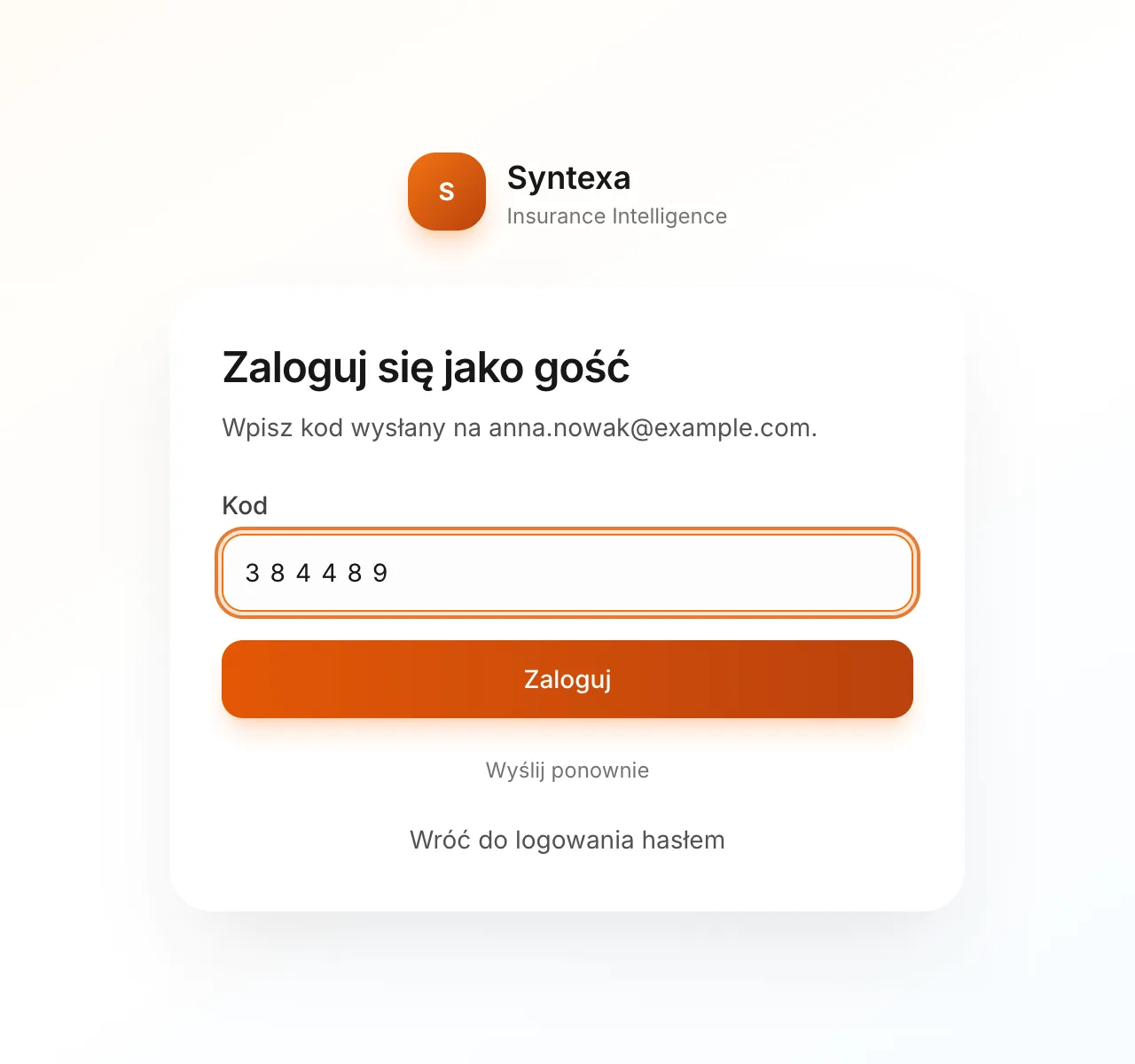
- 4
Startujesz z okresem próbnym
Konto gościa od razu działa: masz 10 porównań na 14 dni. Licznik nad listą pokazuje, ile już wykorzystałeś i do kiedy trwa okres próbny.
- 1 „Nowe porównanie”
- 2 Informacja o koncie gościa
- 3 Licznik okresu próbnego
Syntexa Desktop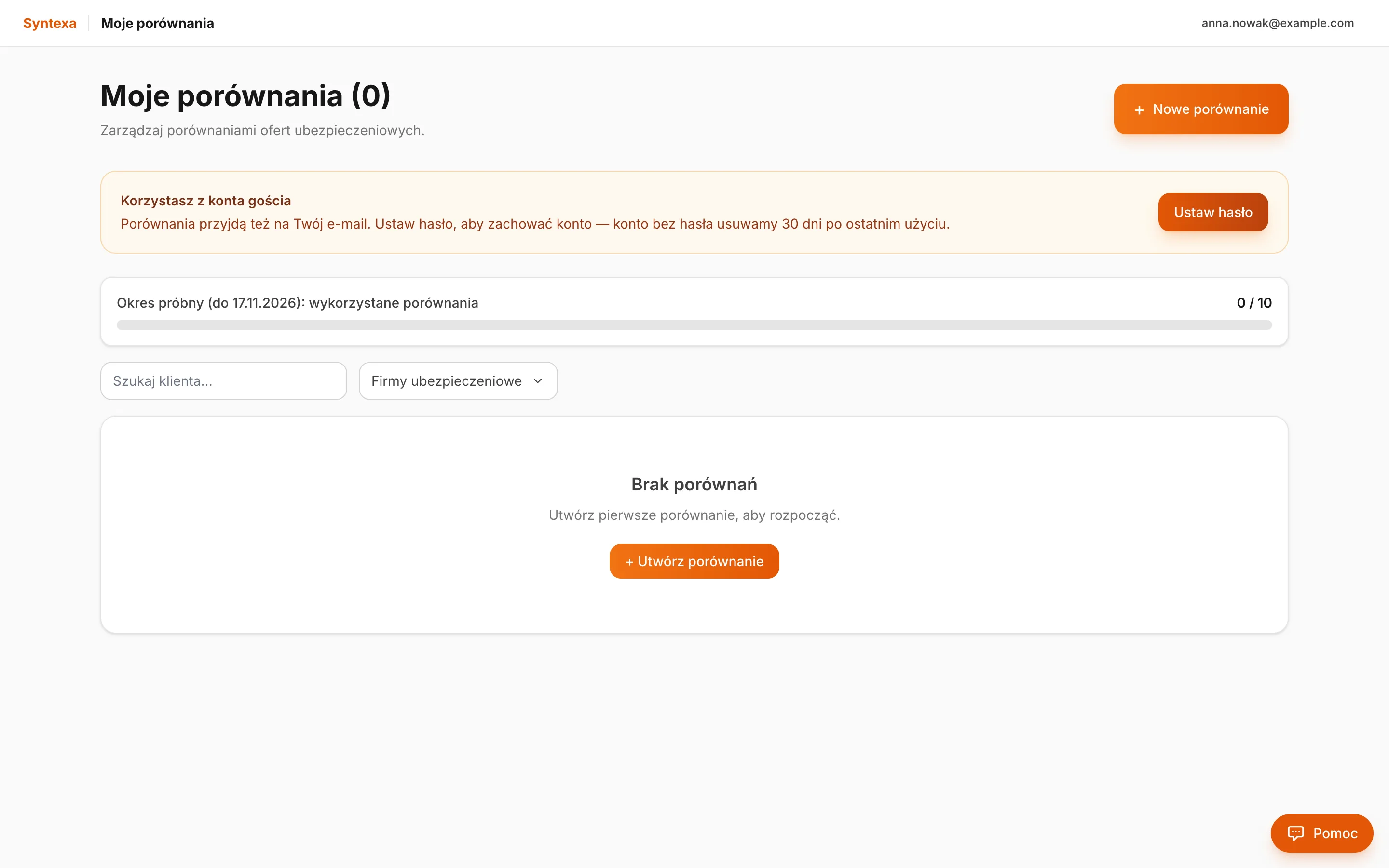
Pierwsze porównanie
- 5
Wybierz rodzaj ubezpieczenia
Kliknij „Nowe porównanie” i wskaż linię: ubezpieczenia na życie, komunikacyjne, zdrowotne albo majątkowe i OC. W przykładzie porównujemy oferty OC działalności.
- 1 Majątkowe i OC
Syntexa Desktop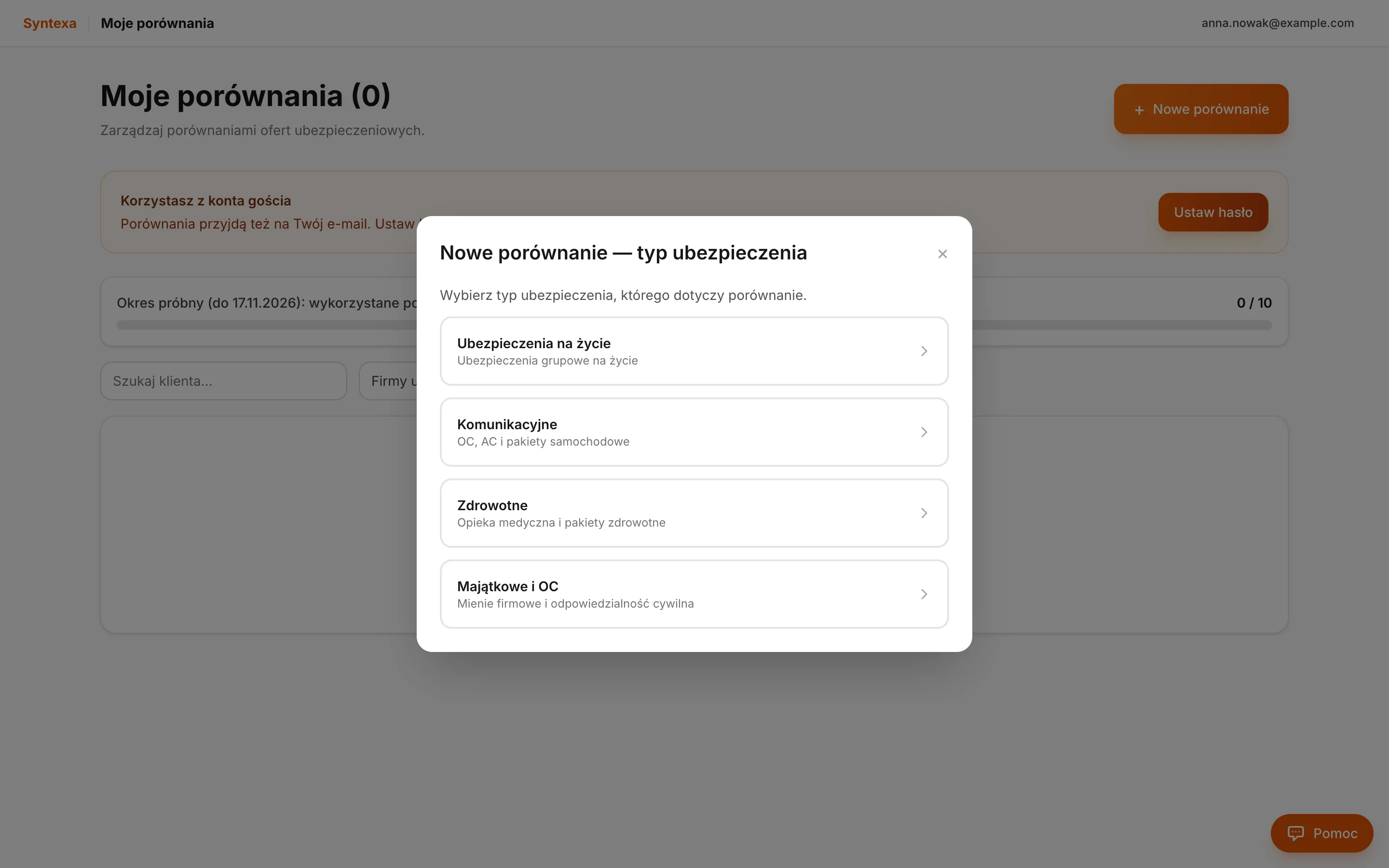
- 6
Dodaj oferty ubezpieczycieli
Wybierz „Z pliku (PDF/Excel)” i kliknij pole z plikami. Zaznacz oferty PDF, które chcesz porównać — możesz wybrać kilka naraz.
- 1 Kliknij, aby wybrać pliki PDF
Syntexa Desktop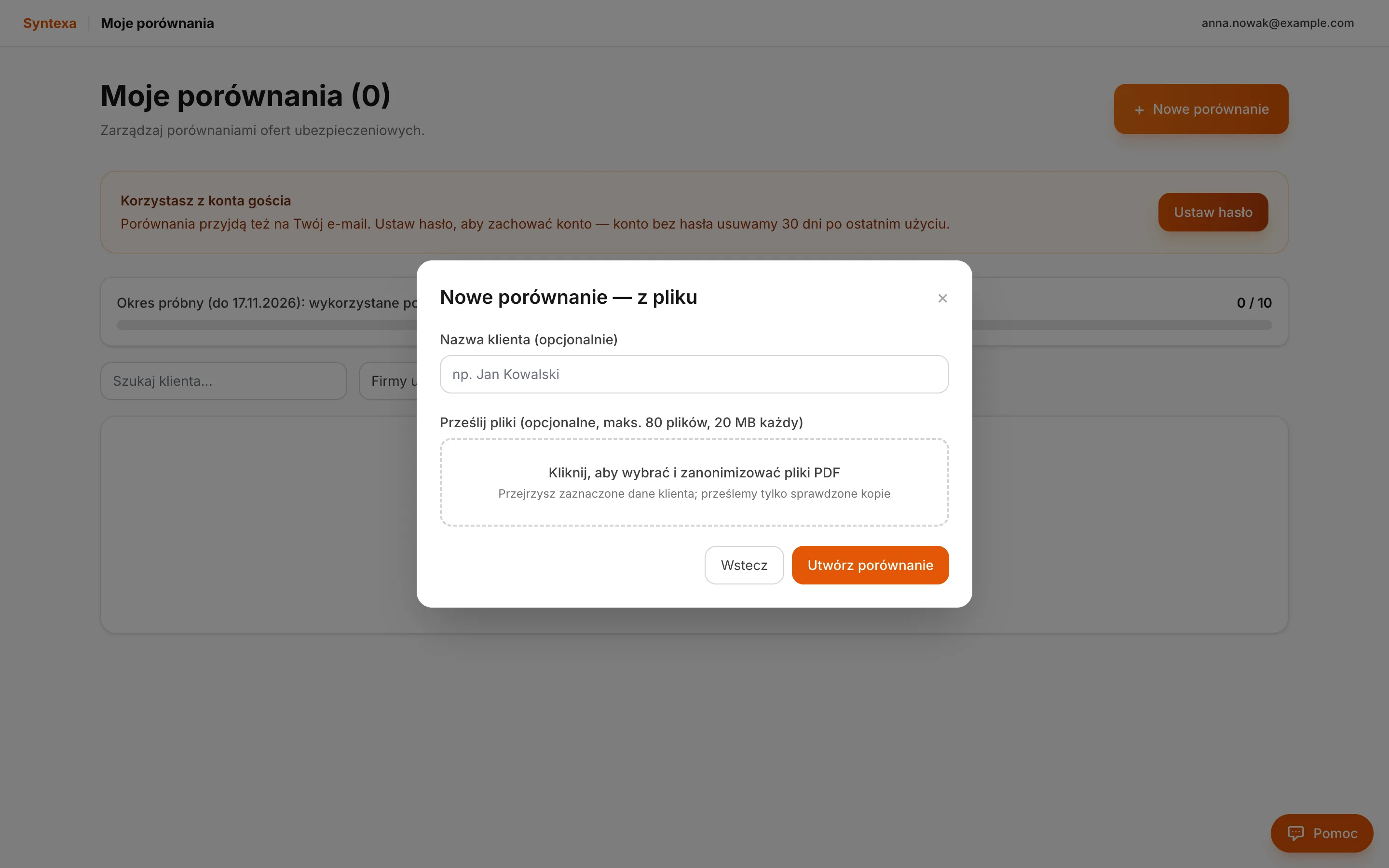
- 7
Zanonimizuj dokumenty na swoim komputerze
Zanim cokolwiek zostanie wysłane, aplikacja sama rozpoznaje klienta w ofertach i zasłania każde wystąpienie jego nazwy we wszystkich plikach. Przejrzyj strony: kliknij czarne pole, aby je odsłonić, albo zaznacz myszą dowolny obszar. Brakuje czegoś? Dopisz frazę w polu „Dodaj frazę” i naciśnij Enter. Każdy plik jest sprawdzany ponownie; wyślemy tylko kopie oznaczone „czysty ✓”.
- 1 Status każdego pliku
- 2 Wykryty klient i liczba wystąpień
- 3 Zasłonięte dane na stronie
- 4 „Dodaj czyste pliki”
Syntexa Desktop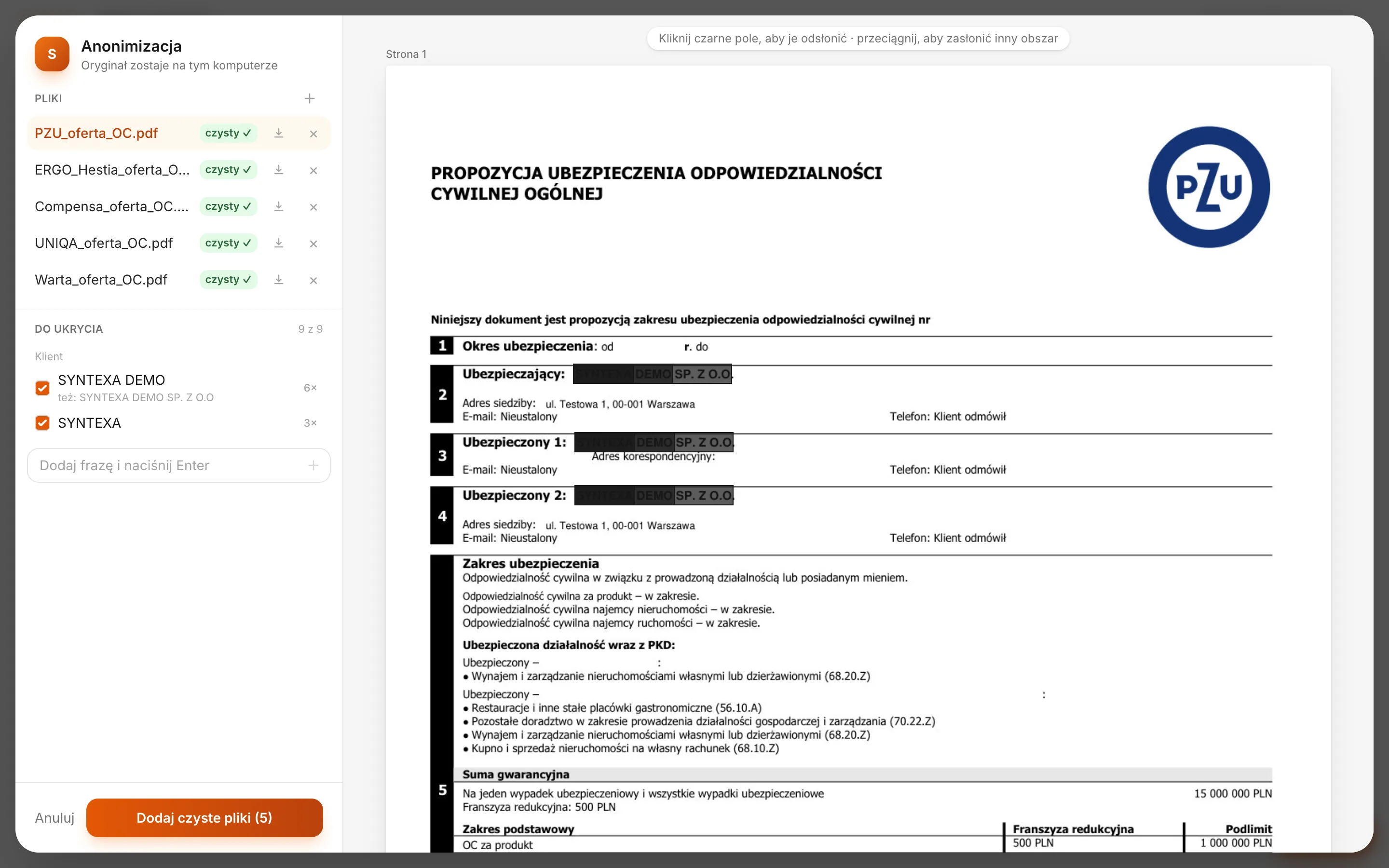
- 8
Utwórz porównanie
Zanonimizowane kopie mają w nazwie „_anonimizowany”. Opcjonalnie wpisz nazwę klienta, żeby łatwo znaleźć porównanie na liście, i kliknij „Utwórz porównanie”.
- 1 Tylko sprawdzone kopie
- 2 „Utwórz porównanie”
Syntexa Desktop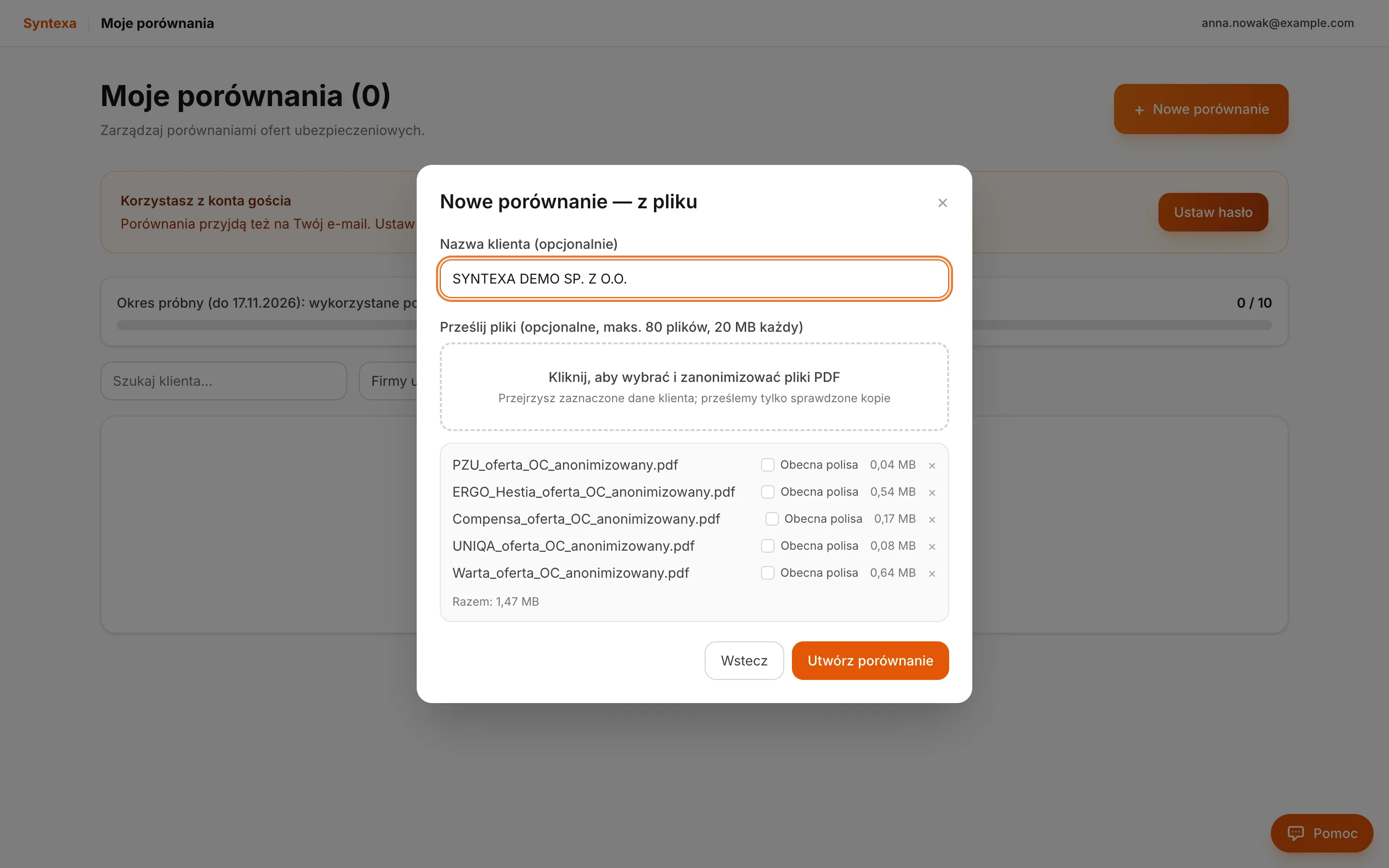
- 9
Poczekaj, aż Syntexa przeczyta oferty
Syntexa rozpoznaje ubezpieczycieli i odczytuje warunki z każdej oferty. Zwykle trwa to kilka minut. Możesz zamknąć okno — gotowe porównanie przyjdzie też e-mailem.
Syntexa Desktop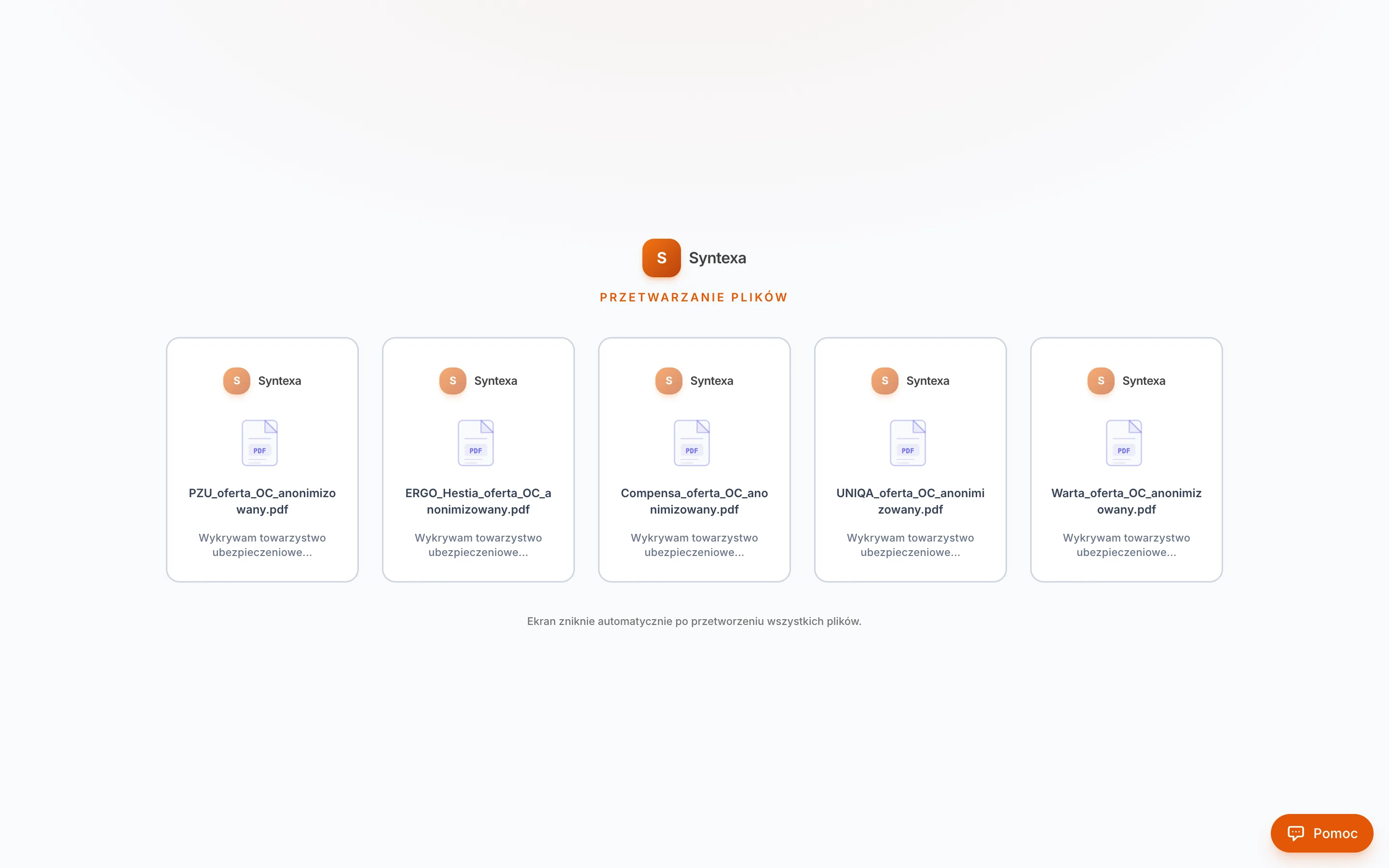
Wynik
- 10
Gotowe porównanie
Wszystkie oferty w jednej tabeli: ubezpieczyciele i warianty w kolumnach, sumy, składki i zakres w wierszach. Kliknij wartość, by zobaczyć, skąd pochodzi w dokumencie; „Pobierz” zapisuje porównanie do pliku.
- 1 Ubezpieczyciele i warianty
- 2 Składka łączna każdego wariantu
- 3 „Pobierz”
Syntexa Desktop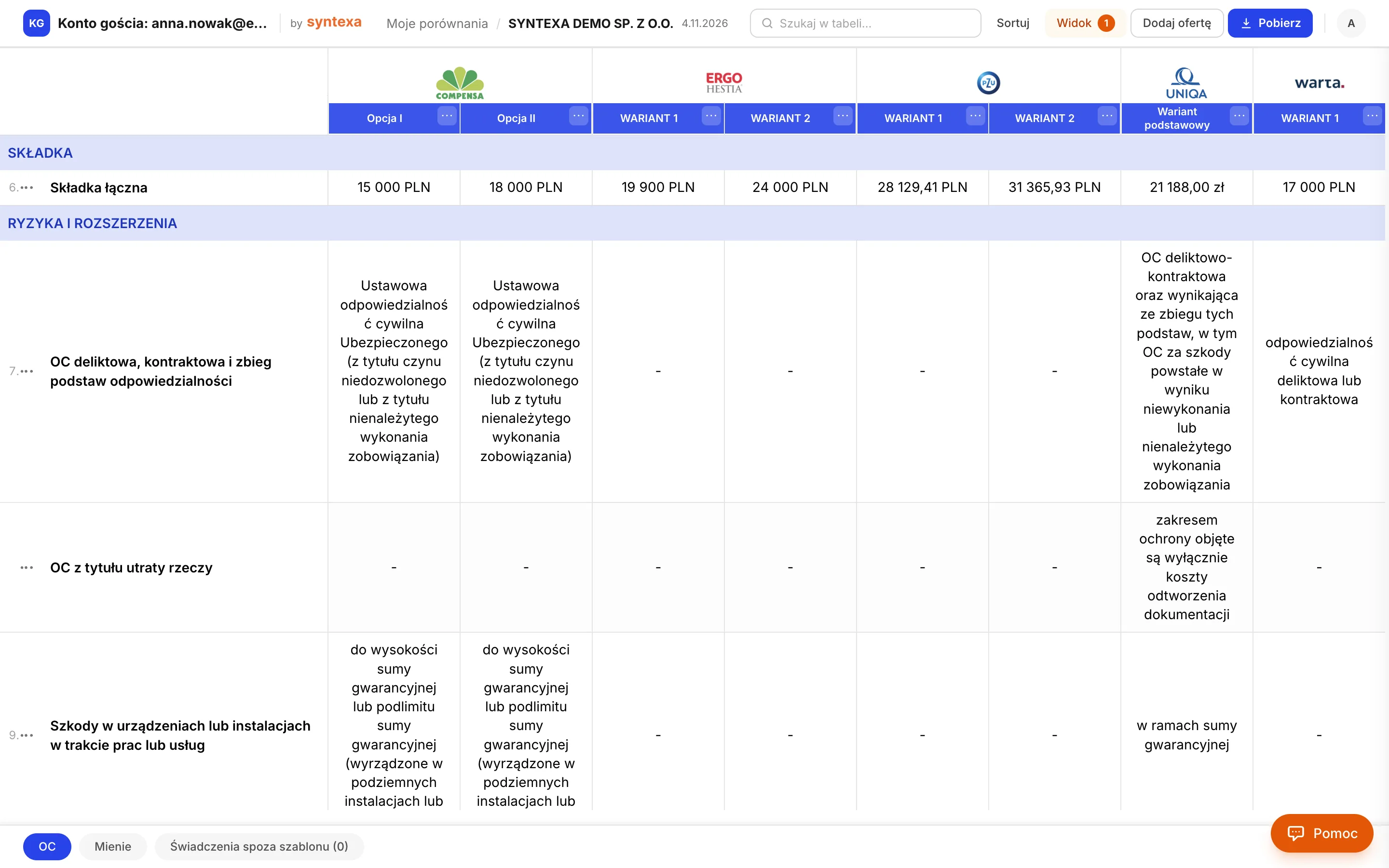
- 11
Licznik okresu próbnego
Porównanie jest na liście, a licznik pokazuje wykorzystanie (tu 1 z 10). Każde nowe porównanie zużywa jedno z puli okresu próbnego.
- 1 Wykorzystane porównania
- 2 „Zobacz” otwiera porównanie
Syntexa Desktop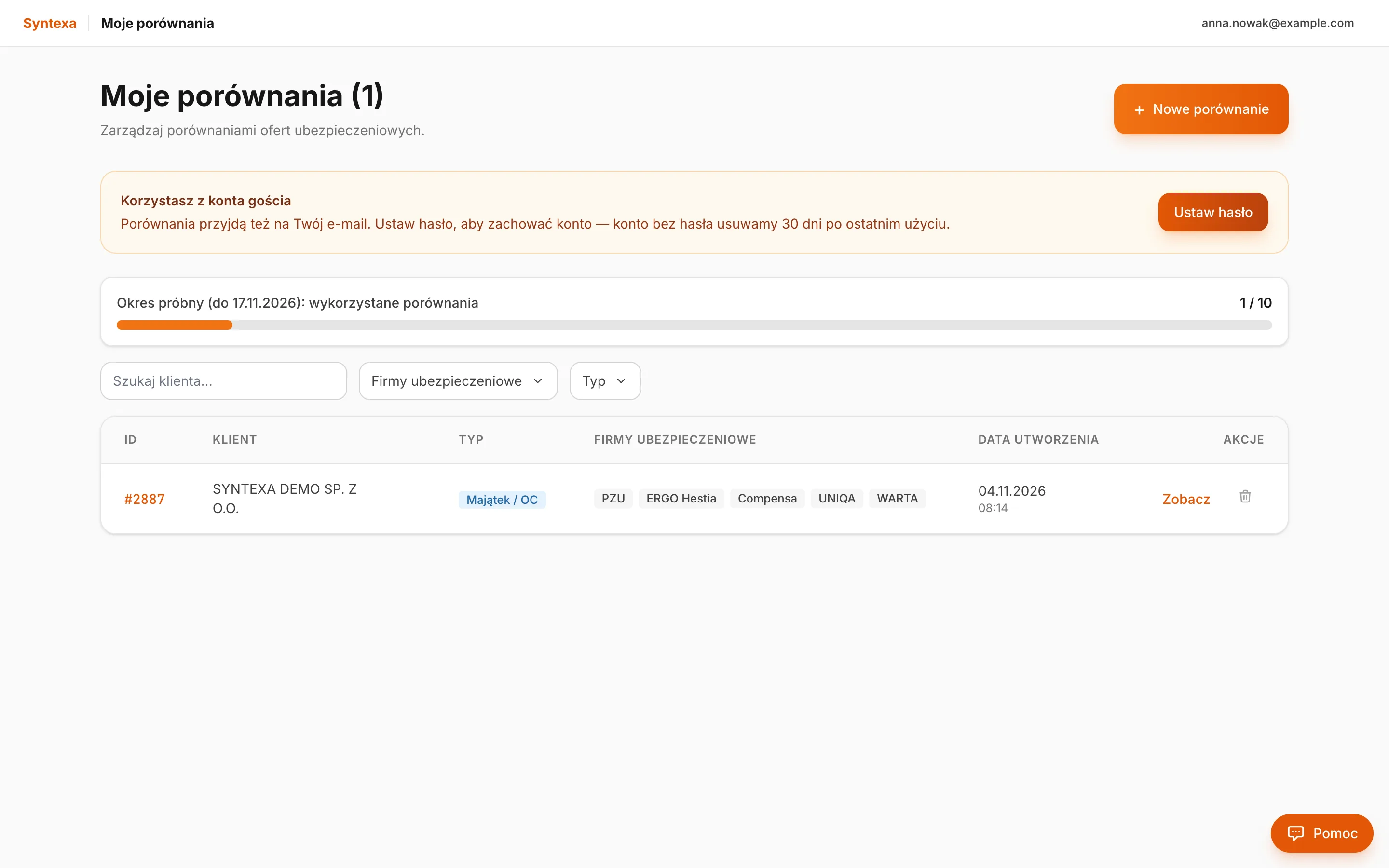
- 12
Porównanie przychodzi też e-mailem
Dostaniesz wiadomość z linkiem do porównania (działa 30 dni) — możesz przesłać go dalej albo otworzyć na telefonie.
- 1 „Zobacz porównanie”
- 2 „Ustaw hasło i aktywuj konto”
Poczta — Twoje porównanie ofert jest gotowe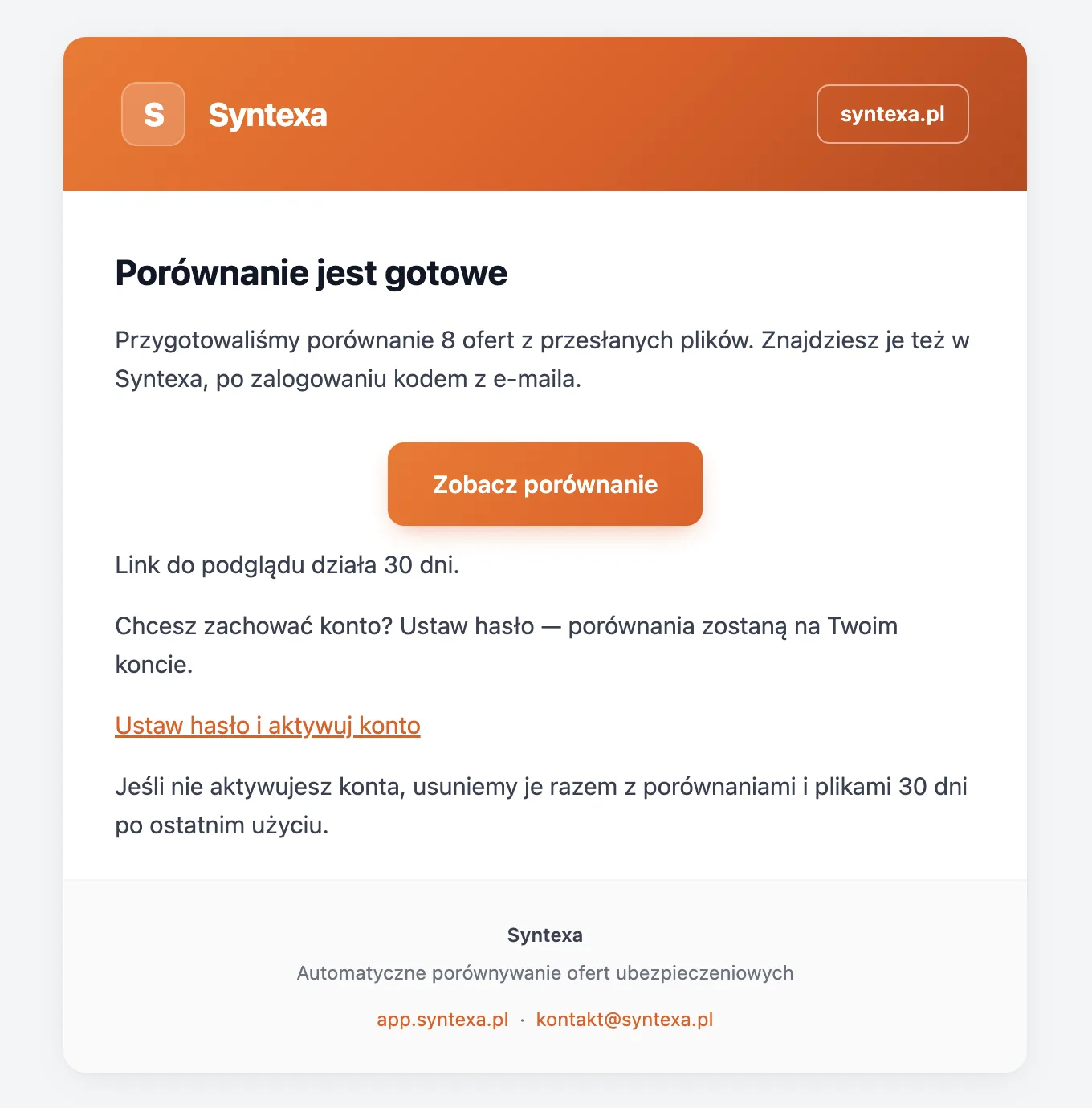
- 13
Opcjonalnie: ustaw hasło i zachowaj konto
Konto bez hasła usuwamy 30 dni po ostatnim użyciu. Kliknij link z e-maila albo „Ustaw hasło” na liście porównań, wybierz hasło — porównania zostaną na Twoim koncie.
- 1 Zapisz hasło
Syntexa Desktop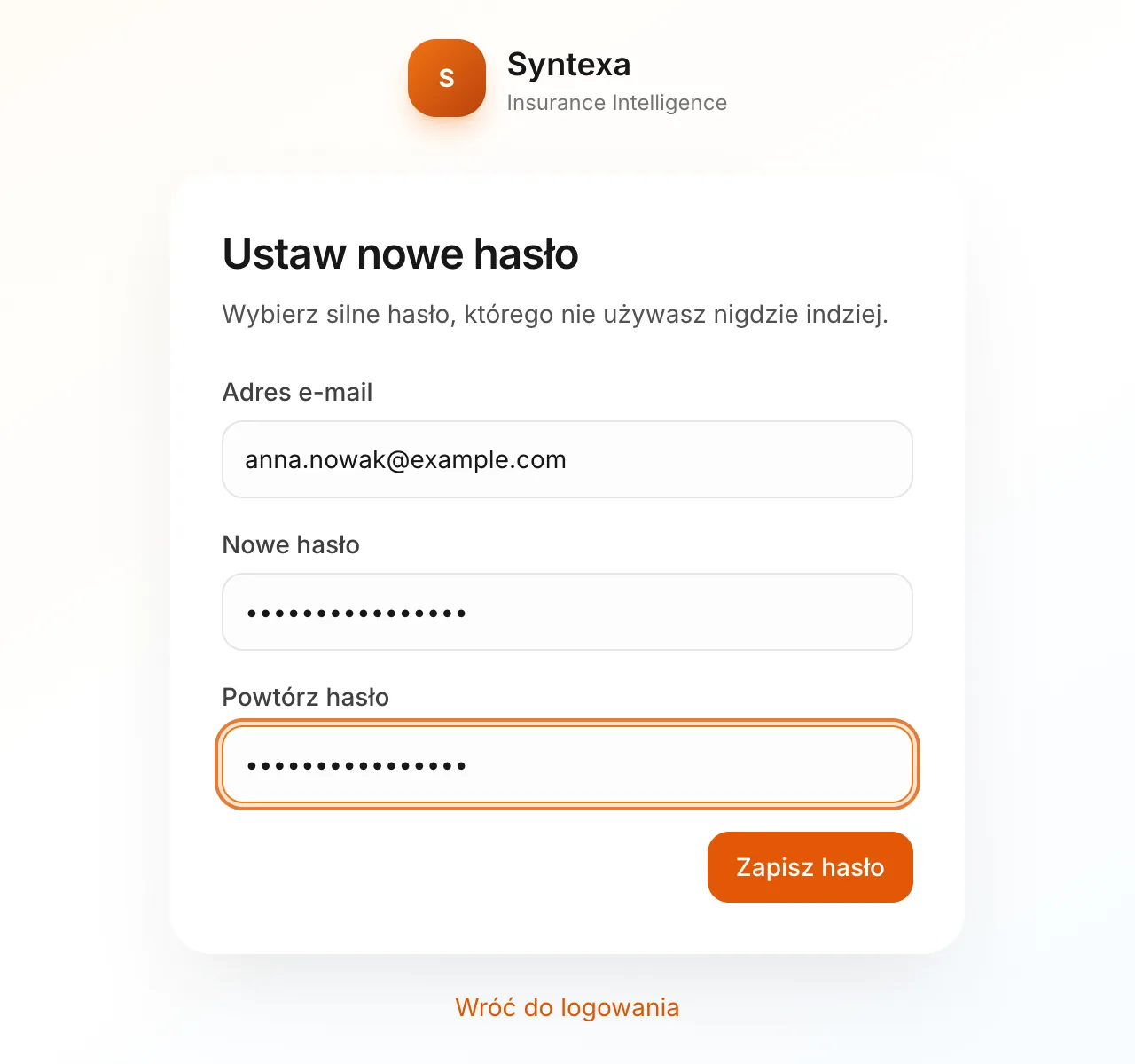
Instalacja
Wymagania systemowe
Aplikacja aktualizuje się sama: nową wersję pobiera w tle i instaluje przy ponownym uruchomieniu.
- Windows
- Windows 10 lub 11, 64-bit (x64)
- macOS
- macOS 13 Ventura lub nowszy; Apple Silicon (M1 i nowsze) albo Intel
- Miejsce na dysku
- Około 500 MB
- Internet
- Stałe połączenie: porównania są tworzone w Syntexa
FAQ